آیا از دردسرهای دستگاههای فکس قدیمی، تمام شدن مداوم کاغذ، گیر کردن برگهها و خرابی بدموقع خطوط تلفن خسته شدهاید؟ در دنیای پرسرعت امروز، دیگر نیازی به صرف هزینههای سنگین برای خرید، تعمیر و نگهداری تجهیزات سخت افزاری فکس نیست.
امروزه فکس اینترنتی جایگزین روشهای سنتی شده است و به شما اجازه میدهد در هر زمان و مکانی اسناد خود را جابجا کنید. سامانه فکس یار به عنوان بهترین راهحل و یک پلتفرم قدرتمند، این امکان را فراهم کرده است تا بدون نیاز به حتی یک دستگاه فکس فیزیکی، به راحتی امور خود را پیش ببرید. اگر به دنبال یک روش سریع و مطمئن برای ارسال فکس آنلاین هستید، در این مقاله با آموزش جامع و تصویری کار با پنل فکس یار همراه ما باشید تا برای همیشه با مشکلات فکسهای سنتی خداحافظی کنید.
فکس آنلاین یار چیست و چه مزایایی دارد؟
سرویس فکس آنلاین یار به شما این امکان را میدهد که در هر زمان و مکانی، تنها با دسترسی به اینترنت، اسناد خود را ارسال یا دریافت کنید. با استفاده از این سیستم نوآورانه، دیگر نیازی به خرید دستگاه فکس، خط تلفن ثابت و پرداخت هزینههای سرسامآور برای تهیه کاغذ و شارژ کارتریج ندارید. این راهکار اینترنتی علاوه بر کاهش چشمگیر هزینهها، از الودگی محیط زیست نیز جلوگیری میکند.
استفاده از فکس اینترنتی یار باعث افزایش بهرهوری در سازمانها و شرکتها میشود. شما میتوانید به صورت یکپارچه و متمرکز به سابقه تمامی فکسهای ارسالی و دریافتی خود دسترسی داشته باشید. همچنین، علاوه بر سازمانها، اشخاص حقیقی نیز میتوانند با تهیه اشتراکهای کوتاه مدت، به راحتی از خدمات سامانه فکس یار بهرهمند شوند.
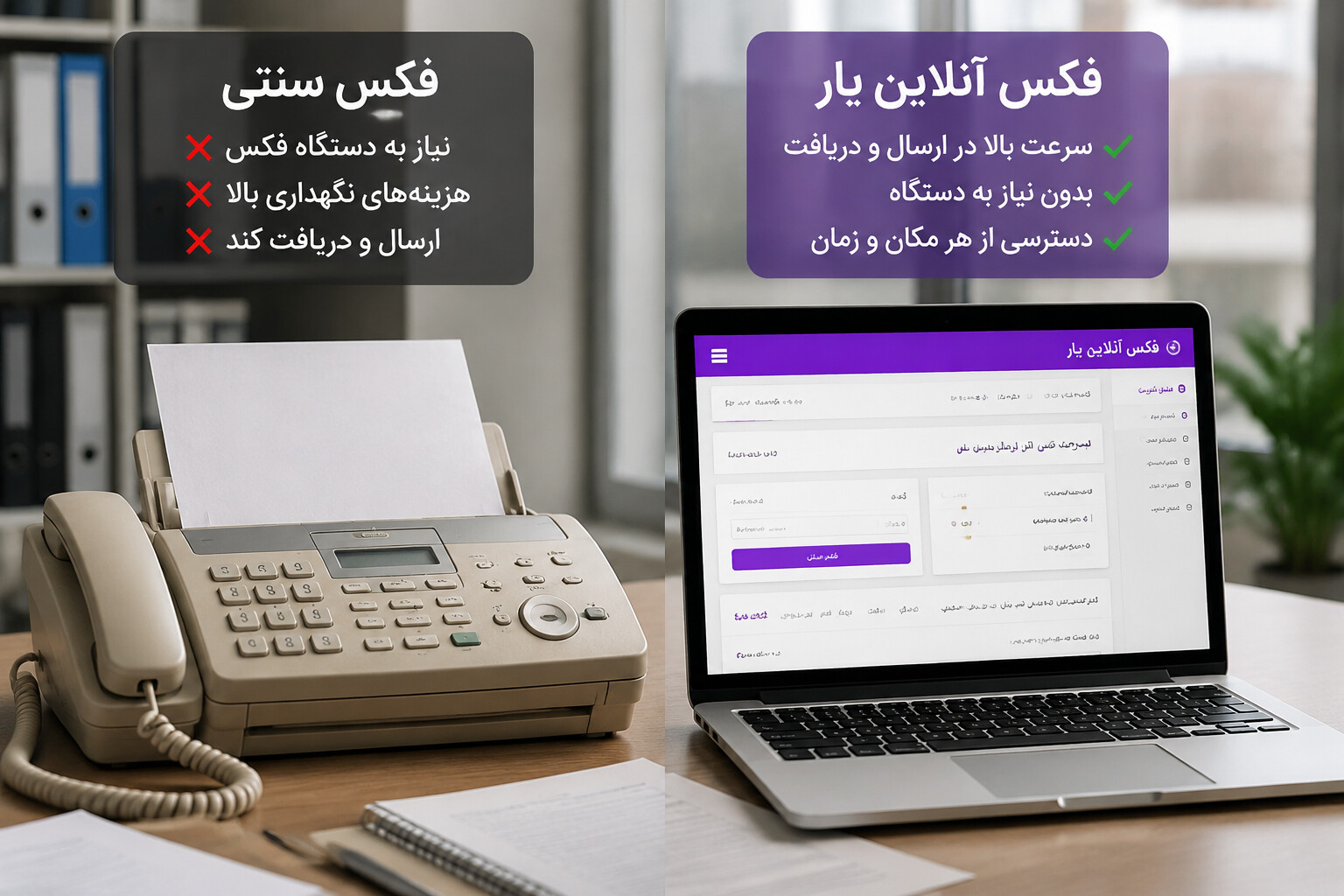
مهمترین مزایای استفاده از فکس آنلاین ابری یار:
- صرفهجویی در زمان و هزینه: حذف کامل هزینههای خرید دستگاه، تعمیرات، نگهداری، کاغذ و جوهر.
- بدون نیاز به تجهیزات سختافزاری: عدم نیاز به دستگاه فکس فیزیکی و خط تلفن ثابت.
- اتصال به اتوماسیون اداری: یکپارچگی کامل با سیستم اتوماسیون اداری آنلاین ابری یار.
- امنیت و دسترسی همیشگی: امنیت بسیار بالا در حفظ اسناد و دسترسی آسان به ارشیو سوابق ارسال و دریافت.
- پایداری فوقالعاده: استفاده از زیرساختهای چندگانه برای تضمین پایداری سیستم در هر زمان و مکان.
- رابط کاربری مدرن: سادگی در استفاده در کنار امکانات کامل و پیشرفته.
پیش نیازها و نحوه ثبت نام در فکس اینترنتی یار
توجه داشته باشید که نرم افزار فکس اینترنتی یار را میتوانید با خرید پلن مورد نیاز خود به صورت تحت وب استفاده نمایید. البته میتوانید اپلیکیشن رایگان فکس آنلاین یار را از مارکتهای معتبر دانلود کرده و بر روی تلفن همراه هوشمند خود نصب نمایید.
برای استفاده از امکانات فکس یار با توجه به نیاز باید اشتراک تهیه فرمایید بنابراین ابتدا جهت آموزش ارسال و دریافت فکس اینترنتی وارد صفحه اصلی فکس آنلاین یار به آدرس https://automation.yar.cloud/fax شده و در سایت ثبت نام نمایید.
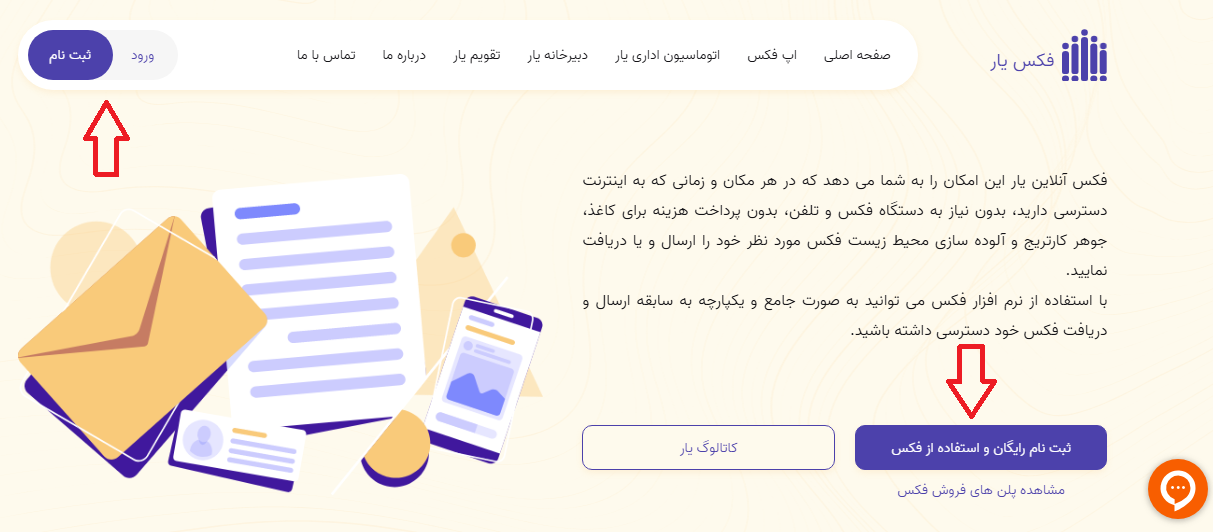
بعد از ثبت نام بر روی استفاده از فکس کلیک نمایید و به بخش پلنهای فروش هدایت شوید. از بین پلنهای موجود با توجه به نیاز خود و ویژگیهای تعریف شده یک مورد را انتخاب و بر روی دکمه خرید کلیک نمایید.
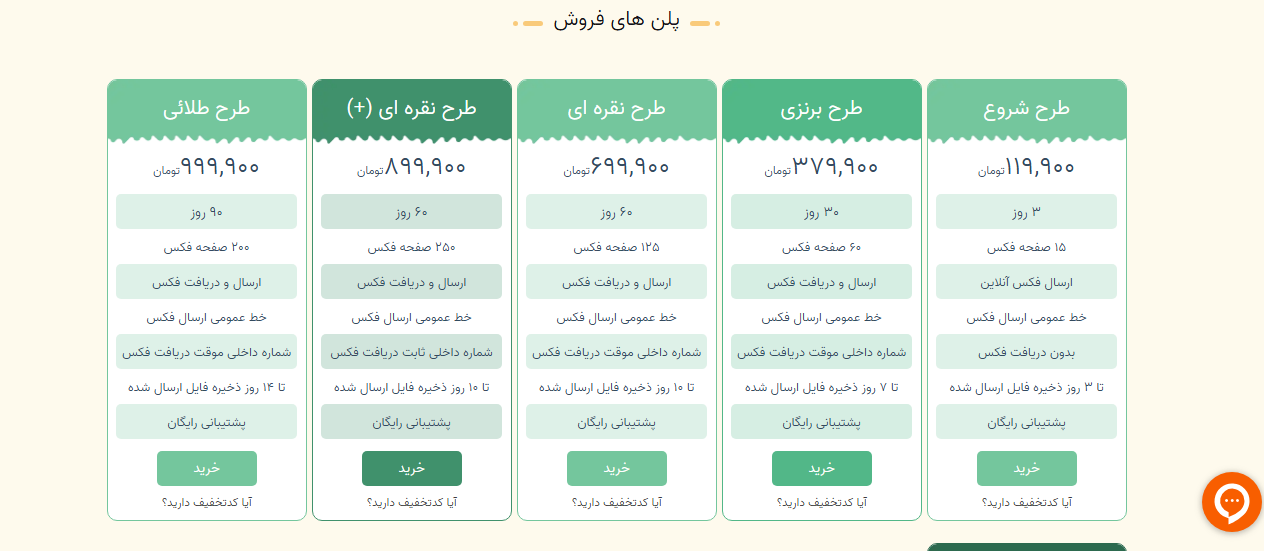
با کلیک بر دکمه خرید به درگاه پرداخت امن هدایت خواهید شد.
پس از پرداخت، روی دکمه بازگشت بزنید تا وارد داشبورد راهکار یکپارچه یار بشوید. سپس گزینه فکس/ ایمیل را انتخاب نمایید. دقت داشته باشید که با خرید اشتراک فکس تنها قادر به استفاده از امکانات پنل فکس خواهید بود و برای استفاده از امکانات اتوماسیون اداری و نرم افزار دبیرخانه باید اشتراک مربوط به آنها را تهیه نمایید.
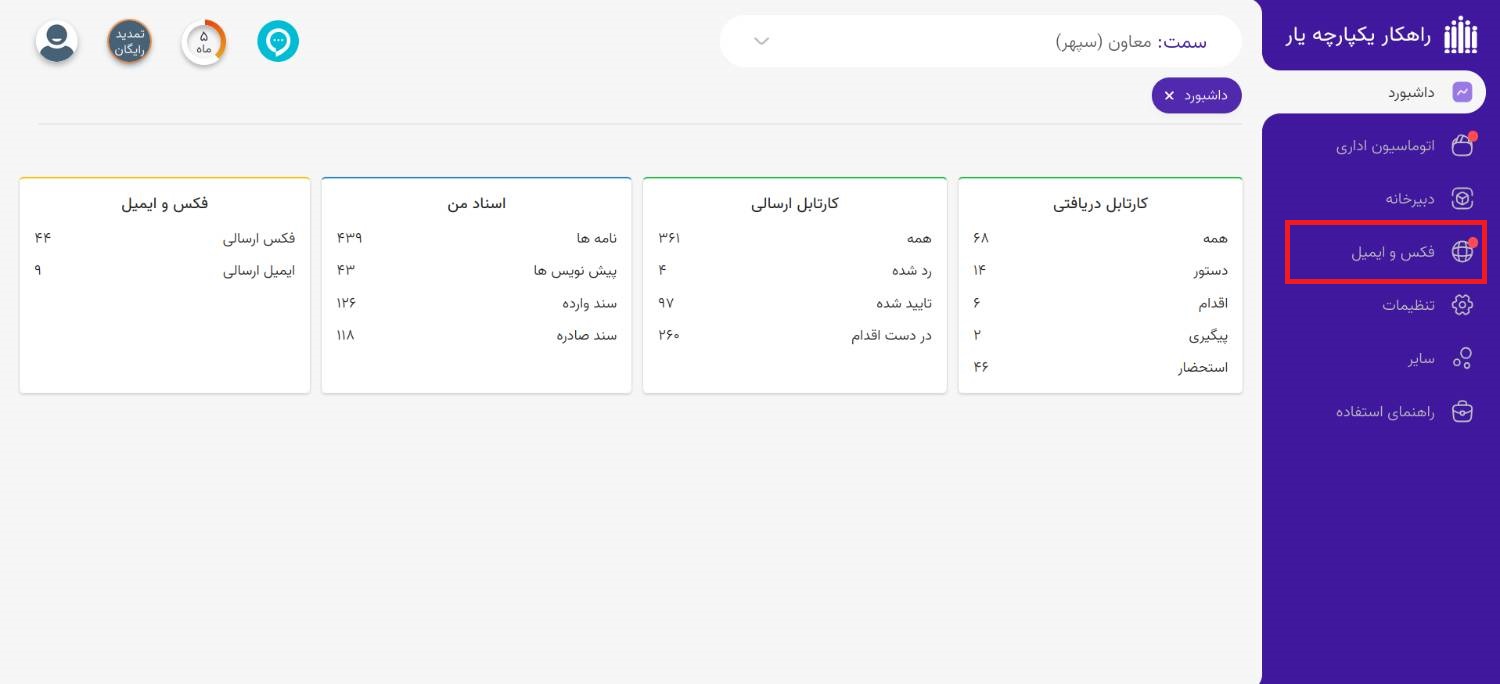
در سمت راست پنل کاربری خود گزینههای ارسال فکس، شمارههای من، فکسهای دریافتی، فکسهای ارسالی را مشاهده خواهید کرد. توجه فرمایید که با ثبت نام در صفحه فکس یار و خرید طرح، به صورت خودکار یک شماره ارسال عمومی به شما تعلق میگیرد که میتوانید با آن فکس ارسال کنید. این شماره به شما نمایش داده نخواهد شد. در صورتی که پلن خریداری شما شامل ارسال و دریافت فکس باشد، یک شماره دریافت اختصاصی نیز به شما تعلق خواهد گرفت. در قسمت شمارههای من میتوانید شماره دریافت خود را مشاهده بفرمایید. در ادامه آموزش ارسال و دریافت فکس آنلاین یار را توضیح میدهیم.
راهنمای تصویری ارسال فکس آنلاین
اگر بخواهید فکس آنلاین ارسال کنید، تنها کافی است از مسیر داشبورد > فکس/ ایمیل گزینه ارسال فکس را انتخاب کنید.
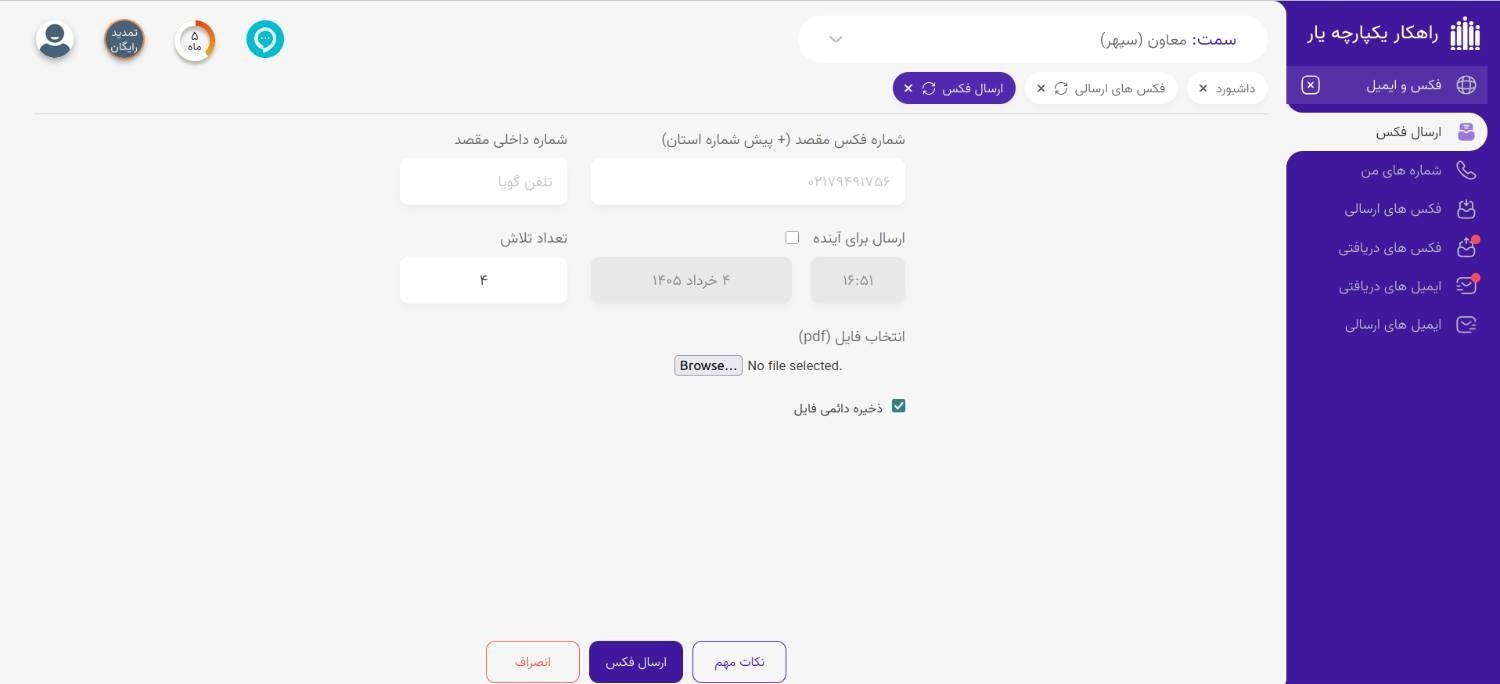
در فیلد شماره فکس مقصد ، شمارهای که قصد دارید به آن فکس ارسال کنید را همراه با پیش شماره استان وارد کرده و اگر دارای شماره داخلی است آن را هم در فیلد ” شماره داخلی مقصد” وارد نمایید. (منظور از شماره داخلی همان تلفن گویا است)
سپس در بخش انتخاب فایل، PDF مورد نظر خود را آپلود نمایید. توجه کنید که حداکثر حجم مجاز برای فایل ارسالی 2 مگابایت است.
فیلد تعداد تلاش، به شما کمک میکند تا در صورت موفق نبودن ارسال فکس در بار اول، برای دفعات بعدی مجدد آن را ارسال نمایید. به طور مثال اگر تعداد تلاش را روی عدد 5 بگذارید، سیستم به طور خودکار تا 5 بار تلاش میکند تا فکس شما را ارسال نماید. در این حالت وضعیت فکس شما به صورت “در حال ارسال” باقی خواهد ماند. به طور پیشفرض تعداد تلاش بر روی 4 قرار دارد.
نکته: تا زمانی که وضعیت فکس به حالت “ ارسال شد” تغییر نکند از حساب شما هزینهای کسر نخواهد شد.
نحوه تنظیم زمان برای ارسال فکس در آینده
فیلد ارسال برای آینده به شما کمک میکند که فکس انلاین خود را در زمان دیگری به صورت خودکار ارسال کنید. برای مثال اگر ترافیک خط مقصد شما در طول روز بسیار بالاست و شما نمیتوانید فکس خود را ارسال کنید، میتوانید از این گزینه استفاده کرده و فکس آنلاین خود را حتی در نیمه شب (به شرط روشن بودن دستگاه مقصد) ارسال نمایید.
برای تنظیم ارسال فکس در آینده، ابتدا تیک گزینه ارسال در آینده را بزنید و سپس زمان و تاریخ دلخواه خود را تنظیم نمایید. دقت نمایید که اگر میخواهید ارسال فکس در ساعت 12 نیمه شب انجام شود، باید ساعت را روی حالت 00:00 و تاریخ را برای روز بعد قرار دهید.
توجه : قبل از ارسال فکس حتما بخش “نکات مهم” را مطالعه بفرمایید.
چگونه فکس در حال ارسال را لغو کنیم؟
اگر به هر دلیلی نیاز دارید که فکس ارسالی خود را لغو نمایید مسیر زیر را انجام دهید:
وارد گزینه فکسهای ارسالی شوید، سپس ماوس را روی فکس در حال ارسال نگه دارید تا گزینه لغو ارسال ظاهر شود. سپس فکس را لغو نمایید.
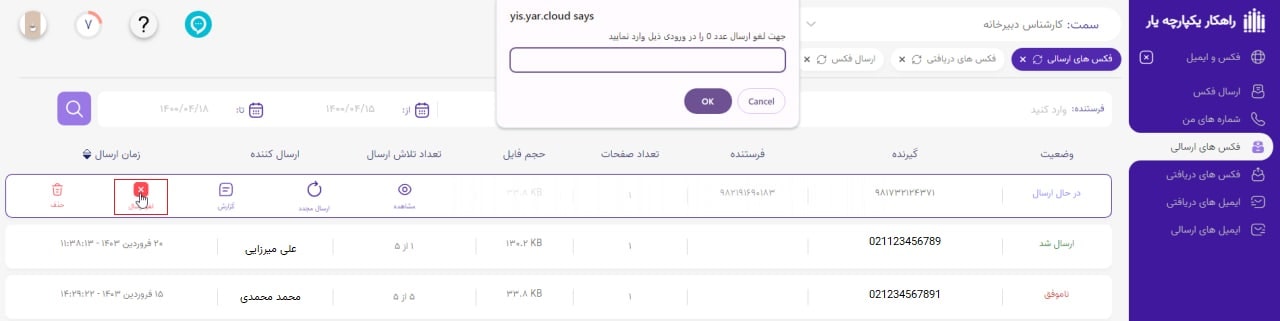
توجه داشته باشید که اگر سیستم در حال تلاش برای ارسال فکس باشد و یا هنوز اولین تلاش خود را انجام نداده باشد امکان لغو آن وجود ندارد. و شما با خطای زیر مواجه خواهید شد:
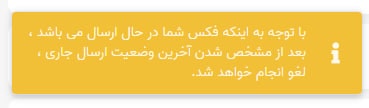
اگر تعداد تلاش شما بیشتر از 1 باشد پس از انتخاب گزینه لغو، سیستم بطور خودکار از ادامه انجام تلاش صرف نظر کرده و فکس شما لغو میشود. در برخی از مواقع فکس شما در اولین تلاش به مقصد ارسال میشود و دیگر امکان لغو آن وجود ندارد، پس قبل از ارسال آن حتما به دقت شماره مقصد و فایل ارسالی را بررسی نمایید.
آموزش دریافت فکس آنلاین (اختصاصی و اشتراکی)
پس از ثبت نام در سایت، اگر طرح خریداری شده شما شامل خط دریافت ثابت فکس نیز باشد، به صورت خودکار توسط سیستم یک شماره تلفن دریافت اشتراکی همراه با شماره داخلی اختصاصی به حساب شما اختصاص داده خواهد شد. و اگر شماره دریافت شما از نوع موقت باشد، طبق توضیحاتی که پیشتر داده شد میتوانید آن را دریافت کنید. در بخش شمارههای من میتوانید شماره خط دریافت خود را مشاهده نمایید.
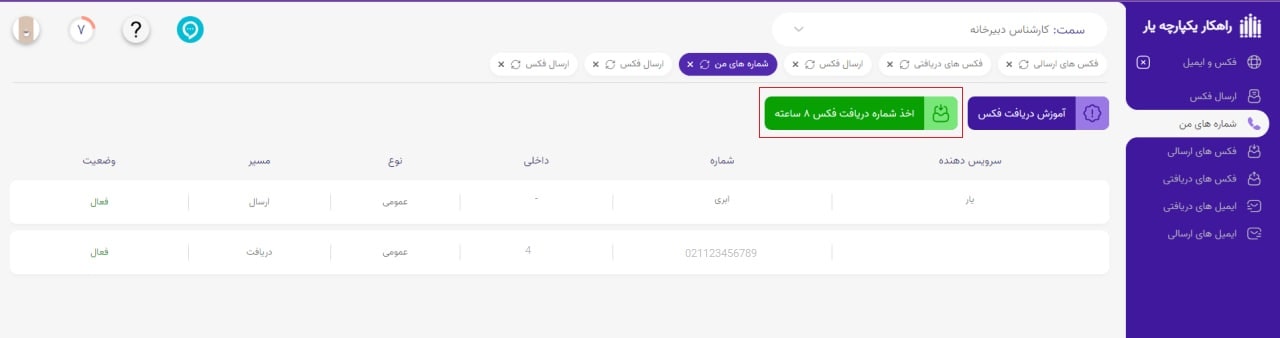
برای دریافت فکس از طریق اینترنت، ابتدا شما باید شماره اشتراکی و داخلی اختصاصی را به شخصی که قرار است برای شما فکس ارسال کند اطلاع دهید. دریافت از طریق دستگاه فکس نیز امکان پذیر است. نکته مهم برای ارسال از دستگاه این است که پس از شماره گیری شماره اشتراکی و شنیدن صدای اپراتور، شماره داخلی اختصاصی نیز حتما باید وارد شود.
مدیریت شماره های من و اخذ شماره موقت
از داخل کنترل پنل فکس یار ، قسمت شمارههای من میتوانید شماره تلفن دریافت خود را مشاهده فرمایید (درصورتی که پلن خریداری شما دارای خط دریافت باشد)
اگر پلن فکس یار شما دارای شماره دریافت موقت باشد، برای اخذ شماره دریافت خود در مدت تعیین شده باید از بخش شمارههای من اقدام کنید. هنگامی که وارد بخش شمارههای من در داشبورد خود شدید بر روی دکمه سبز رنگ” اخذ شماره دریافت فکس 8 ساعته” بزنید تا سیستم به طور خودکار به شما یک شماره اشتراکی به همراه داخلی اختصاصی به مدت 8 ساعت اختصاص دهد. بدیهی است که بعد از مدت زمان مشخص شده این شماره دریافت از حساب شما حذف میشود و مجدد میتوانید در خواست شماره دریافت دیگری را بدهید.
نحوه بررسی و بایگانی فکس های دریافتی
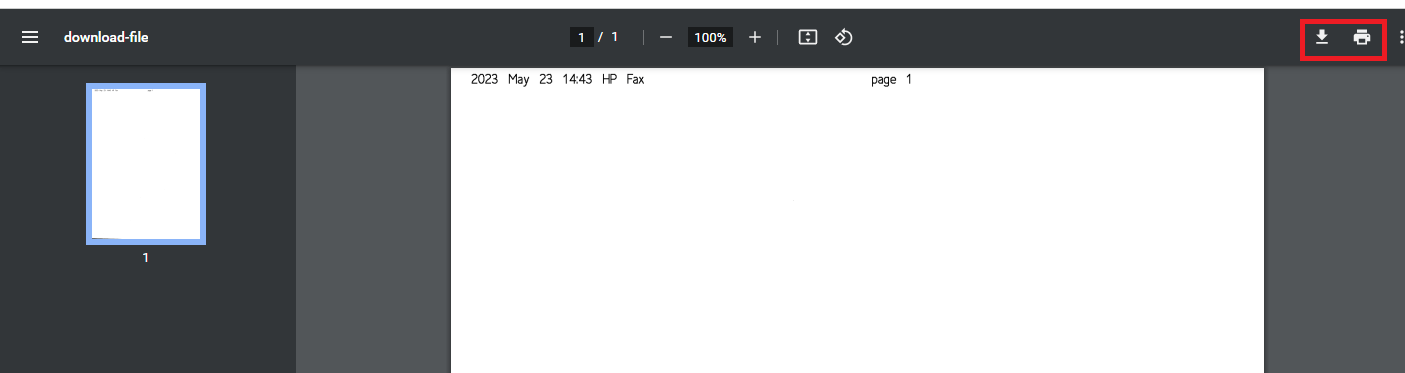
اگر فکسی برای شما ارسال شود در بخش “فکس های دریافتی” کنترل پنل خود میتوانید آن را مشاهده کنید. سپس با بردن ماوس بر روی هر فکس دریافتی، و انتخاب گزینه مشاهده فایل PDF آن در صفحهای جدید باز خواهد شد. همهی فکسهای دریافتی شما تا زمانی که آن را حذف نکنید در این قسمت باقی خواهند ماند و یک آرشیو آنلاین فکس را برای شما ایجاد خواهند کرد.
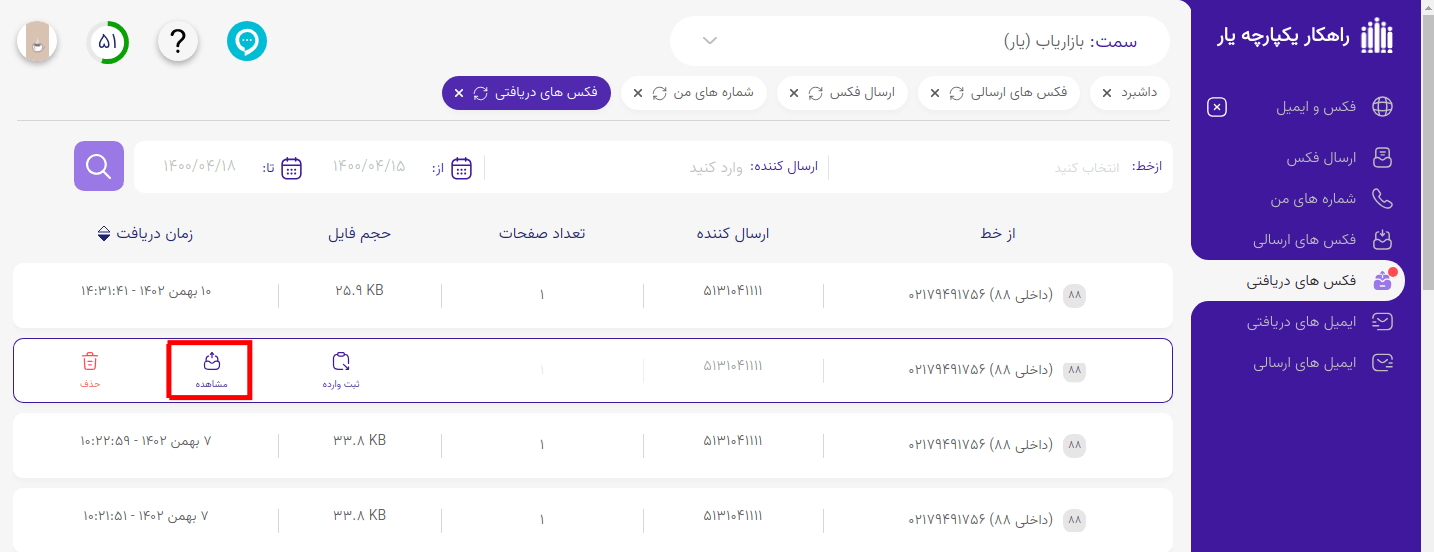
برای دیدن محتوای فکس ارسالی و یا دریافتی بر روی گزینه مشاهده بزنید.
اگر رایانه شما به پرینتر متصل باشد میتوانید با کلیک بر آیکون پرینت در بالای صفحه سمت چپ، فکس خود را پرینت بگیرید و یا با کلیک بر آیکون دانلود در کنار آن، فکس را در سیستم خود ذخیره کنید.
همچنین اگر شما کارمند دبیرخانه باشید با انتخاب گزینه “ثبت وارده” میتوانید بطور مستقیم این فکس را در نرم افزار دبیرخانه یار ثبت نمایید. با انتخاب گزینه حذف، فکس دریافتی مورد نظر برای همیشه از پنل شما حذف خواهد شد.
بررسی وضعیت فکس های ارسالی و گزارش گیری
توجه داشته باشید که فایل فکس های ارسالی شما دیگر به صورت دائمی در سیستم ذخیره و نگهداری نمی شوند. از این پس، زمان حذف فایل ها دقیقا بر اساس بسته ای که تهیه کرده اید محاسبه می شود.
نحوه محاسبه زمان حذف فایلها: زمان نگهداری فایل فکس به مدت زمان تعیین شده در پلن خریداری شده بستگی دارد. به عنوان مثال، اگر شما بستهای با مدت نگهداری سه روزه خریداری کنید، فایل فکس شما تنها تا سه روز پس از تاریخ ارسال قابل دانلود است و بعد از آن به صورت خودکار حذف میشود. مدت زمان دقیق نگهداری فایلها در توضیحات مربوط به تمامی پلنهای فروش سایت درج شده است.
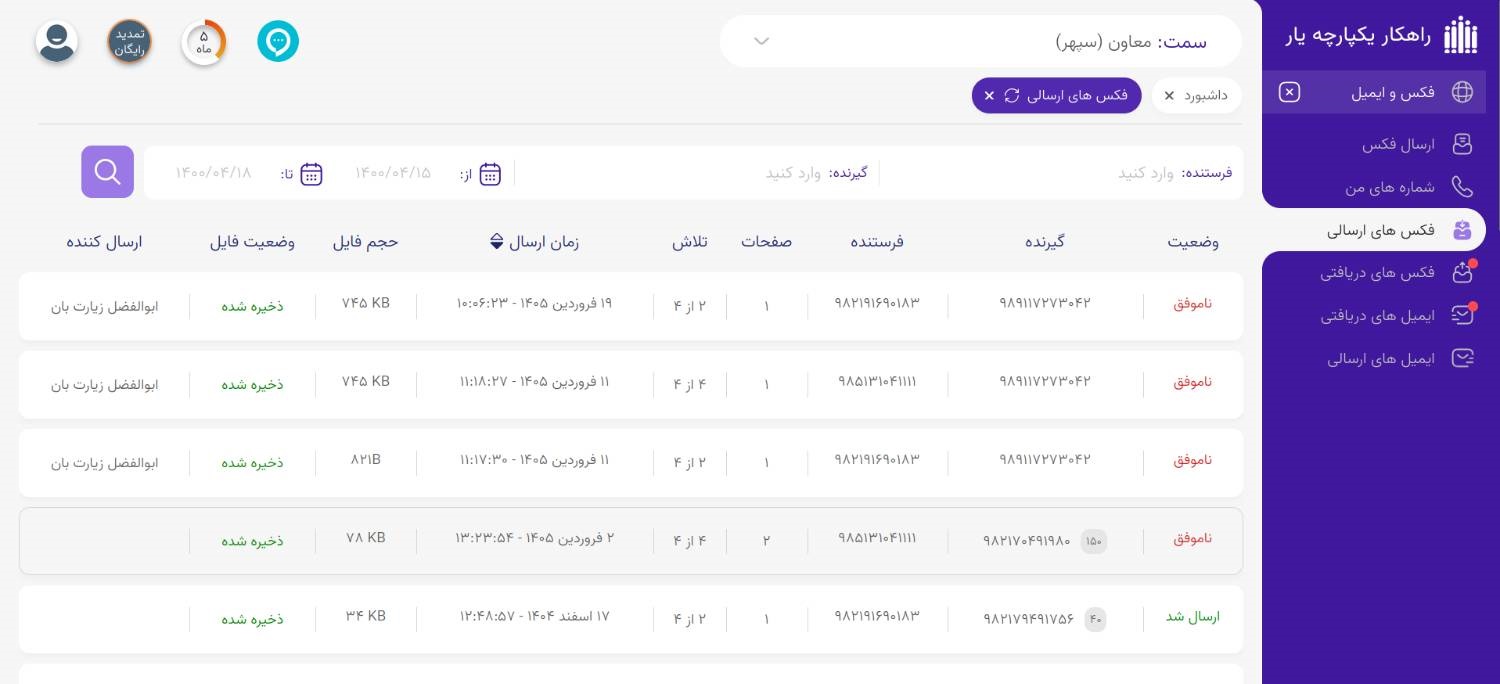
چگونه متوجه زمان حذف فکس های خود شویم؟ برای اطلاع از وضعیت فایلها، کافی است در پنل کاربری خود به منوی “فکس های ارسالی” مراجعه کنید. در این صفحه، ستونی به نام “وضعیت فایل” قرار داده شده است. این ستون به صورت دقیق به شما نشان میدهد که آیا فایل فکس شما حذف شده است یا دقیقا تا چند روز دیگر برای دانلود در دسترس خواهد بود.
- ذخیره دائمی فایل: در بخش “ارسال فکس” امکان جدیدی با عنوان “ذخیره دائمی فایل” اضافه شده است. این ویژگی کاربردی برای آن دسته از کاربرانی طراحی شده است که قصد دارند فایلهای ارسالی خود را برای مدت زمان بیشتری نسبت به زمان تعیین شده در بسته خریداری شده، در کارتابل خود نگهداری کنند.
- نکات مهم برای استفاده از این قابلیت: برای فعالسازی و استفاده از امکان ذخیره دائمی، نیاز است که حجم ذخیره سازی اضافی برای حساب خود تهیه کنید. در صورتی که حجم کافی در حساب شما وجود نداشته باشد و هنگام ارسال فکس تیک مربوط به گزینه “ذخیره دائمی فایل” را بزنید، سیستم به شما پیام خطا نمایش میدهد و فکس ارسال نمیشود. بنابراین، اگر در حال حاضر حجم ذخیرهسازی اضافه ندارید، برای ارسال موفقیتآمیز فکس خود حتما توجه کنید که تیک این گزینه فعال نباشد.
اگر ماوس را روی فیلد فکس دلخواه خود نگه دارید گزینههای بیشتری به شما نشان داده خواهد شد که در ادامه آموزش آن را توضیح خواهیم داد:
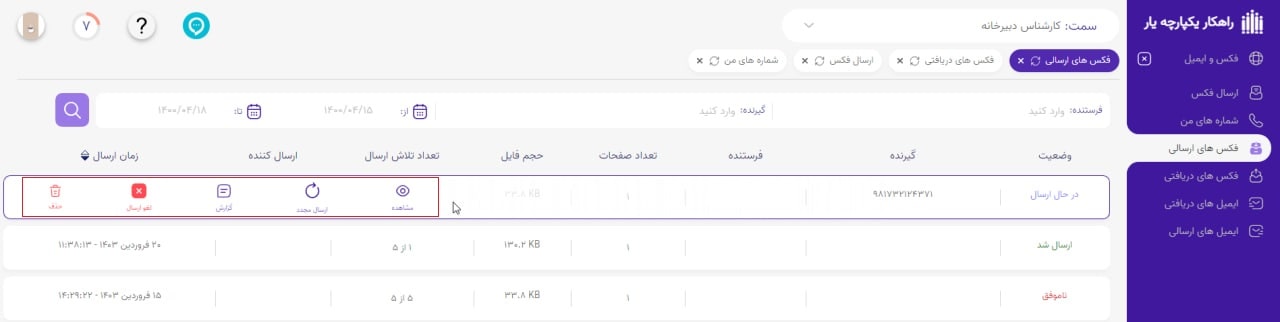
- مشاهده: در صورت وجود فایل فکس، میتوانید آن را مشاهده نمایید.
- ارسال مجدد: اگر قصد دارید که این فایل را مجدد ارسال نمایید، بر روی این گزینه بزنید. توجه داشته باشید، زمانی که فایل ارسالی شما پاک شده باشد، امکان ارسال مجدد وجود نخواهد داشت.
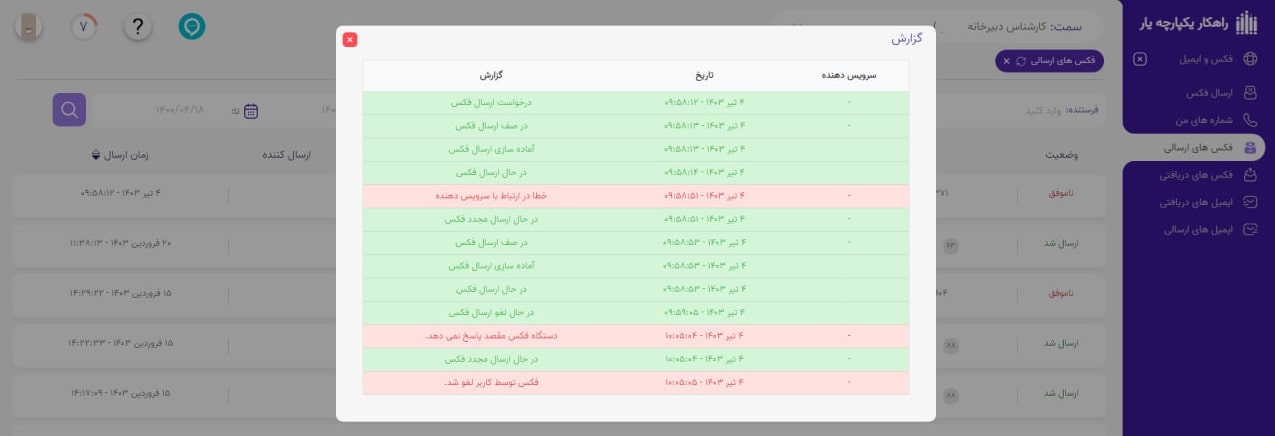
- گزارش: با کلیک بر این گزینه میتوانید گزارش روند ارسال فکس را به تفکیک جزییات مشاهده کنید. همچنین اگر فکس شما ناموفق شد میتوانید دلیل آن را در اینجا مشاهده نمایید.
- لغو ارسال: این گزینه برای لغو فکس در حال ارسال کاربرد دارد اما باید توجه داشته باشید که لغو ارسال زمانی صورت میگیرد که سیستم در حال تلاش نباشد (یعنی پس از یکبار تلاش امکان لغو آن وجود دارد) و اگر تعداد تلاش انتخابی شما 1 باشد امکان لغو فکس وجود ندارد.
چرا فکس آنلاین من ارسال نمی شود؟ (رفع خطاهای رایج)
ما در فکس آنلاین یار در تلاش هستیم تا کارآمدترین نرم افزار فکس آنلاین را در اختیار کاربران خود قرار دهیم. اما برخی اوقات ممکن است که ارسال فکس شما به مقصد ناموفق باشد. در صورت ناموفق بودن ارسال فکس لطفا ابتدا موارد زیر را بررسی بفرمایید:
- بررسی اتصال دستگاه فکس مقصد: اگر گیرنده از دستگاه فکس فیزیکی استفاده میکند، حتما از متصل بودن آن به خط تلفن مطمئن شوید. برای تست این موضوع، با یک تلفن دیگر با شماره فکس مقصد تماس بگیرید؛ شنیدن صدای نویز به معنای اتصال صحیح دستگاه به خط است.
- مدیریت اشغال بودن خطوط تلفن: اگر در لحظه ارسال فکس خط مقصد اشغال بود و ارسال ناموفق شد، چند دقیقه صبر کنید و سپس مجددا برای ارسال فکس اقدام نمایید.
- تنظیم تعداد تلاش مجدد: برای راحتی بیشتر، می توانید در سامانه فکس یار فیلد “تعداد تلاش” را حداکثر روی عدد 8 تنظیم کنید. با انتخاب تعداد تلاش، سیستم ارسال فکس آنلاین، به صورت خودکار، تا زمان نتیجه موفق، تکرار ارسال را انجام میدهد.
- تاثیر کیفیت اینترنت: از آنجا که فکس اینترنتی بر بستر شبکه صورت میگیرد، کیفیت و سرعت اینترنت شما و سیستم مقصد در ارسال و دریافت موفق فکس آنلاین نقش مستقیمی دارد.
- ارتباط با پشتیبانی: در نهایت اگر با انجام این موارد موفق به ارسال یا دریافت فکس خود نشدید، میتوانید با شماره تماس 01732124371 ارتباط برقرار کنید و یا از داخل پنل کاربری خود به تیم پشتیبانی پیام دهید.